This is default featured slide 1 title

Go to Blogger edit html and find these sentences.Now replace these sentences with your own descriptions.

This is default featured slide 2 title

Go to Blogger edit html and find these sentences.Now replace these sentences with your own descriptions.

This is default featured slide 3 title

Go to Blogger edit html and find these sentences.Now replace these sentences with your own descriptions.

This is default featured slide 4 title

Go to Blogger edit html and find these sentences.Now replace these sentences with your own descriptions.

This is default featured slide 5 title

Go to Blogger edit html and find these sentences.Now replace these sentences with your own descriptions.

Selasa, 07 April 2015

Profil Tentang Guru TIK ku


Pak Hedi adalah salah satu guru saya di MTsN Jombang Kauman. Beliau bernama lengkap Hedi Pramuktiono. Lahir di Tuban, 6 Oktober 1976. Beliau bertempat tinggal di Bergendul, Sidowarek, Plemahan. Pak Hedi adalah guru saya yang memberi tugas untuk membuat blog ini. Pak Hedi mengajar TIK di MTs N Jombang Kauman.

Beliau mengajar TIK dengan penuh kesabaran. Selain mengajarkan materi TIK, Beliau juga mengajarkan ilmu lain, misalnya mengajarkan ilmu berbakti kepada orangtua. Selain itu, Beliau juga memberikan motivasi kepada murid-muridnya untuk lebih giat belajar. Pak Hedi itu orangnya taat beribadah, humoris, penyabar, dan cerdas. Selain itu beliau juga bisa menjadi pelawak karena sangat lucu. Apabila ada siswa yang melanggar tata tertib madrasah, Beliau mengingatkan kepada siswa tersebut untuk mematuhi tata tertib dan untuk tidak mengulanginya. Dalam keseriusan Beliau saat mengajar, Beliau selingi dengan canda tawa dengan muridnya agar suasananya menjadi nyaman dan tidak terlalu berat dalam memikirkan materi yang disampaikan. Sungguh enak diajar oleh Pak Hedi. Selain Beliau orangnya cerdas, humoris, taat beribadah, dan penyabar, Beliau juga orang yang baik sekali. Mungkin hanya itu ulasan mengenai Pak Hedi yang dapat saya sampaikan, jika ada kesalahan mohon dimaafkan...

Tentang Penulis Blog


http://www.scmp.com/sites/default/files/styles/980w/public/2014/10/13/0a963be99c1bc2a3f5c671f796930218.jpg?itok=GtHeXujE


Hai ... Muhammad Irham Hasannudin. Bisa dipanggil Irham. Aku tinggal di Desa Keling, Kecamatan Kepung, Kabupaten Kediri, Jawa Timur. Kata ibuku aku dilahirkan di Kediri, 29 februari 2000 tepatnya di bidan.  Aku mempunyai 2 saudara, adik dan adik. 
 
            Dulu aku bersekolah di TK Dharma Wanita. Lalu melanjutkan ke SDN Keling 2. Dan sekarang aku sekolah di MTs N Jombang Kauman kelas IX-B. Aku bercita-cita menjadi guru Profesor. Hobiku Bermain musik, bermain game dan browsing. Oke, sampai disini dulu perkenalan dariku. Bila ada kata-kata yang kurang berkenan di hati, mohon di maafkan... dan, terima kasih atas kunjungannya...

Cara Mengubah Background Dan Tampilan Youtube

Seperti yang kita ketahui, tampilan youtube saat ini mempunyai latar belakang atau background berwarna putih dan abu-abu. Sangat sederhana, namun kadang terkesan berlebihan.

Seperti saat sedang memutar video, bagian layar terlihat sempit karena di jejali dengan saran-saran video, catatan hingga komentar yang membuat tampilan layar menjadi kurang eanak di pandang.

Bagi sebagian orang tampilan seperti itu mungkin saja membosankan, bahkan ada diantaranya yang menginginkan tata letak berbeda. Namun hal itu tidak akan mengubah apapun, karena Google tidak menyediakan pengaturan tersebut.

Berangkat dari situ, lahirlah berbagai upaya untuk mewujudkan tampilan youtube yang berbeda. Salah satunya adalah dengan cara menggunakan Userscript.


Cara Mengubah Background dan Tampilan YouTube

Dengan menggunakan user script kita dapat memodifikasi tampilan atau kinerja sebuah website sedang kita kunjungi.

Nah bagi Anda yang berminat mengubah tampilan youtube seperti gambar diatas, pastikan pada broswer Anda sudah terinstall ekstensi GreaseMonkey atau Tampermonkey. Bagi yang belum punya silahkan install dulu ekstensinya melalui link dibawah ini:


  • Firefox: GreaseMonkey atau Scriptish
  • Chrome: Tampermonkey
  • Safari: GreaseKit

  • Setelah terinstall, silahkan tambahkan Userscript Unique Youtube Skin disini [Link]

    Fitur utama:

  • Ukuran video sesuai jendela Browser.
  • Posisi Video tetap.
  • Sidebar scroll auto hided

  • Screenshot:

    Cara Mengubah Background dan Tampilan YouTube

    Cara Mengubah Background dan Tampilan YouTube

    Keunikan Youtube Skin ini adalah kemampuannya mengubah tata letak Informasi saluran, Informasi video dan Kolom komentar. Semuanya digabungkan kedalam satu area di sebelah kiri layar dan baru akan muncul ketika di scroll kebawah.

    Dengan demikian Anda dapat menonton video sekaligus membaca atau menulis komentar secara bersamaan. Hal inilah yang tidak terdapat pada tampilan aslinya. Sekian semoga bermanfaat.

    Mengubah Tampilan atau Tema Mozilla Firefox

     Pernahkah Anda merasa bosan dengan tampilan Mozilla Firefox yang standar?, atau mungkin Anda sudah pernah mengubah dengan menggunakan tema Firefox namun hasilnya kurang memuaskan?.


    Nah, pada kesempatan kali ini saya akan berbagi trik mengubah tampilan (tema) Mozilla Firefox menggunakan Stylish. Dimana stylish ini dapat mengubah seluruh tampilan Mozilla Firefox sesuai dengan apa yang kita inginkan.

    Seperti yang kita ketahui, menggunakan trik dengan tema Firefox hanya akan mengubah tampilan bar-nya saja, sementara pada bagian new tab, background, font dan warna font akan terlihat sama alias tidak berubah. Untuk itu bagi Anda yang ingin mengubah seluruh tampilan Mozilla Firefox sesuai keinginan (userscript), saya sarankan agar menggunakan Add-on Firefox bernama Stylish.

    Sebelum mengerjakan langkah-langkah dibawah, agar lebih mudah pastikan Anda membaca artikel ini melalui Mozilla Firefox. Bagi yang belum punya silahkan Download Mozilla Firefox Terbaru

    Berikut langkah-langkah mengubah tampilan (tema) Mozilla Firefox :


    Langkah 1:
    Install tema Firefox
    Disini saya menggunakan tema FT DeepDark. Unduh disini [Link]

    Langkah 2:
    Install "Stylish" add-on. Unduh disini [Link]

    Langkah 3:
    Install Aero for FT DeepDark (for Win7 and Vista)
    Unduh disini: http://userstyles.org/styles/97183/aero-style-for-ft-deepdark-for-win7-and-vista

    Mengubah Tampilan (Tema) Mozilla Firefox

    P.S: Jika Anda ingin tema FT DeepDark terlihat persis seperti pada screenshot diatas, Anda harus menambahkan beberapa userstyles atau userscript lain.

    1. Menambahkan scrollbar Trasparan
    Unduh disini: http://userstyles.org/styles/94453/html-floating-scrollbars-for-ft-deepdark

    2. Menambahkan warna gelap pada urlbar + searchbar textbox
    Unduh disini: http://userstyles.org/styles/94659/darker-urlbar-searchbar-textbox-for-ft-deepdark

    3. Seleksi tab dengan font berwarna biru
    Unduh disini: http://userstyles.org/styles/94667/selected-tab-blue-font-color-for-ft-deepdark


    Userstyles diatas mungkin hanya berlaku untuk tema FT DeepDark saja. Jika Anda ingin mengubah warna, atau background silahkan buat sendiri scriptnya atau edit yang sudah ada.

    Caranya:
    Klik add-on Stylish >> Manage Styles >> Klik Edit

    Cara Mengubah Tampilan (Tema) Mozilla Firefox Dengan Stylish

    Hasilnya :

    Cara Mengubah Tampilan (Tema) Mozilla Firefox Dengan Stylish

    Demikian cara mengubah tampilan atau tema Mozilla Firefox dengan menggunakan Stylish ini, semoga bermanfaat.

    Cara Konfigurasi PCSX2 Full Speed

    PCSX2 Alt photo pcsx2alt.jpg
    Konfigurasi PCSX2 Full Speed, bermain game PS2 di pc atau laptop nampaknya sudah menjadi alternatif gamer yang kangen dengan game-game ps2 namun tidak memiliki konsol sendiri atau bahkan karena jarang ada dirumah. Kalau dilihat dari notebook yang beredar dimasyarakat dewasa ini sudah memiliki spek yang lumayan tinggi, apalagi tuntutan pekerjaan dan pendidikan yang mengharuskan memiliki laptop yang cepat. Dukungan spek laptop yang mumpuni tersebut membuat emulator ps2 laris manis.


    Download PCSX2 1.0.0 disini
    Download Bios PCSX2 disini
    Lebih lengkap baca artikel tentang cara bermain game ps di pc atau laptop.

    Jika muncul peringatan untuk mengupdate directx, silakan download directx-nya disini
    Jika muncul pesan "MSVCR100.DLL is missing", silakan download disini
    Jika muncul pesan "MSVCP100.DLL is missing", silakan download disini
    Jika muncul pesan "procedure entry point invalid msvcr100.dll".siakan download microsoft visual c++ 2010 disini

    Berikut Tutorial Lengkap Instal dan Konfigurasi PCSX2 High Speed

    Cara Install PSCX2

    • Buka Installer-nya
    • Kemudian install seperti menginstal software lainnya
    • Extract file bios ke direktori C:\Users\VMVEF\Documents\PCSX2\bios [ Windows 8 ], untuk windows lainnya menyesuaikan karena pada hakikatnya :P folder PCSX2\bios defaultnya terinstall di my document
    • Setelah itu lakukan konfigurasi seperti ini
    konfigurasi pcsx2 full speed pic
    • Pada renderer pilih Direct3D11 untuk Windows 7 dan 8, Direct3D9 untuk Windows XP

    konfigurasi pcsx2 high speed pic

    • Untuk setting gamepad lakukan ini..

    setting pcsx2 lag pic

    setting pcsx2 gambar patah-patah pic

    • Setting bios seperti di bawah
    konfigurasi pcsx2 cepat pic
    • Klik OK
    • Selesai

    Cara setting atau konfigurasi PCSX2 Full Speed

    Bagi yang merasa jalannya game terasa ngelag atau patah - patah atau macet - macet, kalian bisa melakukan trik di bawah ini..

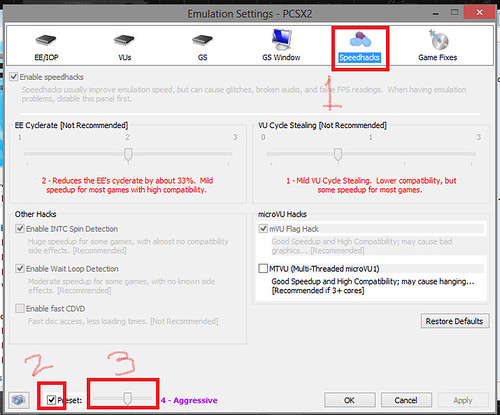
    • Pada Config pilih "Emulation Setting" dan atur seperti di gambar..
    gambar hack pcsx2 full speed

    • kemudian kilik config, video (GS), plugin settings
    gambar setting video gs pcsx2 cepat

    • klik config, audio (SPU2), plugin settings:
    gambar setting pcsx2 ringan


    Dengan konfigurasi pcsx2 full speed diatas kecepatan fps pcsx2 akan bertambah namun kualitas grafis yang didapat tidak sebagus dengan pengaturan standart, meski kualitas diturunkan tetapi tidak ada yang berbeda jika dilihat-lihat. Jika masih lag coba bermain-main dengan settingan EEcycle dan VU Cycle ubah rata kiri, dengan settingan ini akan sangat tampak perbedaan grafisnya, terkadang tampilannya sering glitch. Jika dengan settingan diatas masih lag dan berat itu berarti laptop sobat tidak kuat menjalankan PCSX2, jangan dipaksa jika tidak kuat karena akan menimbulkan kerusakan pada hardware laptop sobat. Ok, selamat mencoba dan semakin lancar bermain game-game ps2 di laptop.

    Cara Bermain PS di PC / Laptop

    Bosen bermain dengan game pc yang itu - itu saja atau ingin bernostalgia dengan game PS1 maupun PS2, meskipun di tahun 2013 sudah jamannya PS3 dan yang terbaru bakal rilis PS4 namun bagi pemilik laptop spek pas-pasan tidak ada salahnya mencoba mamainkan game PS1 dan PS2 pada PC atau laptop sobat.

    bermain game ps di pc laptop pic

    Apa bisa bermain Game PS di PC / Laptop?

    Bisa banget sobat kita bisa memainkan game PS1 dan PS2 dengan bantuan emulator, bahkan PS3 juga sudah ada emulatornya juga namun untuk PS3 sendiri butuh spek PC yang lumayang tinggi. Dengan bantuan emulator ini kita bisa bermain game ps melalui dvd drive atau game ps yang dijadikan image berformat iso, img, bin, cue, ccd, dan mds.

    Kelebihan dan Kekurangan bermain game ps di pc / laptop

    Kelebihan bermain game ps di pc / laptop

    Kalau ditanya keuntungannya mungkin lebih simple dan mudah, dan bisa dibawa kemana - mana, bayangkan jika sobat sedang bosan saat menunggu seseorang atau sedang nganterin pacar kesalon dan ingin bermain game untuk menghilangkan kebosanan lalu memainkan game ps2 diruang tunggu dengan membawa TV, konsol ps2 komplit beserta stiknya, Apa tidak menggaggu orang lain? he.. he.. Kalau bawa laptop kan lebih enak.
    Keuntungan lain karena ini game di pc kita bisa bebas berkreasi dan mengeksplorasi lebih jauh, kita tidak perlu membeli banyak memory card karena sudah bebas memanfaatkan isi hdd sobat.

    Kekurangan bermain game ps di pc / laptop

    Untuk kekurangannya sih gak begitu banyak sobat, karena meski dengan emulator kita masih bisa memainkan game ini dengan menggunakan game controler atau yang biasa disebut stick.

    Spesifikasi yang dibutuhkan untuk bermain game ps di pc / laptop

    Spesifikasi standar emulator PS1

    • Celeron 1.2 Ghz / Pentium 4 (Processor more than 1.2 Ghz)
    • Memori 512 MB or higher
    • VGA Card With DirectX 9
    • Graphics card: (support OpenGL or DirectX)
    • Hardisk 40 Gb (20 Mb Free Space)
    • CDROM 52x or DVDROM
    • Windows XP SP2, SP3 and Windows Vista or Higher

    Spesifikasi standar emulator PS 2

    Minimum
    • OS : XP(32bit / 64bit), Vista(32bit / 64bit) or linux
    • Proccesor : Pentium 4 1,8GHz or better
    • Memory : 512 MB
    • Video Memory : 256 MB
    • VGA : Pixel Shader 2.0
    Recommended
    • OS : XP(32bit / 64bit), Vista(32bit / 64bit) or linux
    • Proccesor : Dual Core 2.0GHz or better
    • Memory : 1 GB(XP) and 2 GB(Vista)
    • Video Memory : 512 MB
    • VGA : GeForce 8600 GT or better 

    Spesifikasi  standar emulator PS 3

    • DVD ROOM yang bisa membaca DVD DUAL layer atau DVD ROOM Blue-ray
    • PROCESSOR minimum yaitu CORE 2 DUO 3.0 GHZ
    • VGA yang HD (HIGH DEFINITION) dengan kualitas gambar yang jernih
    • Contoh : NVIDIA GEFORCE 9800 GT atau ATI RADEON 5870 HD SERIES, dan Lain-Lain
    • MEMORY RAM 2 GB
    • HARDDISK DRIVE minimum 20 GB, karena game PS3 ini memakan storage penyimpanan yang besar
    Hayo silakan di cek dulu spek pc dan laptop masing-masing, jika gak kuat jangan dipaksa ya, silakan sobat pilih emulator yang sesuai dengan spek pc / laptop sobat, jika hanya kuat untuk game ps2 jangan dipaksa memainkan game ps3.

    Download Emulator PS1, PS2 dan PS3

    Download Emulator Ps1 : epsxe v.1.7 full atau epsxe v. 1.8. full
    Download Emulator Ps2 : Pcsx2 v.1.0.0 full atau jika butuh bios saja disini
    Download Emulator Ps3 : Ps3 Emulator selengkapnya seputar emulator ps3 bisa ditemui disini
    Untuk cara setting masing - masing tiap emulator akan saya bahas pada postingan lain, karena akan sangat panjang jika semua dibahas di artikel cara bermain game ps di pc / laptop, setidaknya sekarang sobat sudah mengetahui apa saja yang dibutuhkan untuk memainkan game ps di pc / laptop.

    Download Rom Game Ps bertipe image file

    Tempat download rom game Ps1
    • http://www.freeroms.com/psx.htm
    • http://www.emuparadise.me/Sony_Playstation_ISOs/2
    • http://www.theisozone.com/downloads/playstation/psx-isos/
    Tempat download rom game Ps2
    • http://romhustler.net/roms/ps2
    • http://www.theisozone.com/downloads/playstation/ps2-isos/
    • http://www.emuparadise.me/Sony_Playstation_2_ISOs/41
    • http://www.rom-freaks.net/ps2-isos-0-asc-name-.html
    Tempat download rom game Ps3
    • http://nitroroms.com/list/Sony%20Playstation%203/by-name/page-1
    • http://www.ffinsider.eu/ps3-iso/
    Bagaimana lengkap sudah pembahasan saya tentang cara bermain ps di pc / laptop, baik game ps1, ps2 maupun ps3. Saya sudah menyediakan link download masing-masing emulator dan tempat berburu rom gamenya juga. Selengkapnya tentang cara setting masing-masing emulator akan saya bahas pada postingan terpisah termasuk cara tweak dan konfigurasi full speed. Terimakasih telah meluangkan waktu membaca artikel cara bermain game ps1, ps2, dan ps3 di pc/laptop ini, jika bermanfaat jangan lupa bookmark dan follow blog ini ya!

    Minggu, 05 April 2015

    Cara ganti Password Wifi Speedy

    .
    Bagi Anda pelanggan speedy personal atau yang baru saja memakai jasa speedy mengganti password wifi mungkin agak sedikit membingungkan, namun jangan kawatir karna turotial kali ini akan membahas nya, berikut penjelasan lebih lanjutnya.
    ( Baca Cara Membayar Tagihan Telkom Speedy
    Langkah pertama buka browser yang anda miliki, boleh Crome, firefox atau yang lainnya, dalam tutorial kali ini kami gunakan browser Crome. Ketik angka 192.168.1.1 di Crome kemudian tekan enter pada keybord Anda setelah itu akan muncul menu Diperlukan otentikasi,  isi nama pengguna dengan tulisan : admin sementara untuk Sandi isikan juga dengan tulisan admin kemudian tekan tombol bertuliskan Log In. Lihat gambar dibawah ini untuk lebih jelasnya 
    Setelah masuk pilih menu Interface Setup selanjutnya pilih Wireless, geser kursor ke bawah sampai Anda temukan kolom WPA2-PSK, pada kolom Pre-Share key inilah password wifi speedy Anda bisa diganti, setelah Anda ganti geser lagi kursor ke bawah dan tekan tombol Save. Proses pengantian password Speedy Anda sukses.


    Jika Anda mengalami kesulitan masuk ke menu settingan atau loading browsernya lama pada saat masuk ke url 192.168.1.1 lakukan langkah sebagai berikut. Tutup terlebih dahulu semua browser Anda, restart PC / Laptop, matikan pula modem speedy Anda. setelah PC /  Laptop pada posisi on hidupkan kembali modem speedy Anda, kemudian buka kembali browser ketik ulang 192.168.1.1 ke browser. Selamat Mencoba semoga sukses

    Cara Membayar Tagihan Telkom Speedy

    https://freehelpyou.files.wordpress.com/2010/03/telkom-hotspot.jpg 
    Bagi Anda yang baru saja menggunakan Telkom Speedy tutorial ini bisa membantu Anda dalam petunjuk cara melakukan pembayaran tagihan telkom speedy. Perlu di ketahui bagi Anda yang ingin membayar tagihan Speedy pertama kali hanya bisa dilakukan di kantor telkom speedy terdekat dari rumah Anda. Alasannya kenapa mungkin untuk memverifikasi kepemilikan, proses pembayaran di kantor telkom harus menunjukkan KTP sebagai bukti kepemilikan. Setelah terverikiasi no Speedy Anda secara otomatis akan terdaftar di sistem telkom sehingga Anda bisa melakukan pembayaran selanjutnya di tempat lain seperti di ATM, Bank, Pos Indonesia, Dll.

    Pembayaran Tagihan Telkom Speedy di Kantor Telkom
    Untuk melakukan pembayaran tagihan Speedy pertama kali di kantor Telkom caranya simpel, Anda cukup mengetahui no telepon atau nomer no ID pelanggan yang berjumlah 12 digit dan membawa identitas yaitu KTP. Nomor yang dimaksud ini adalah nomor yang Anda dapatkan ketika teknisi Telkom memasang Speedy di tempat Anda. Jika binggung gambar kotak yang berwarna merah dibawah ini adalah nomor yang dimaksud.
    Untuk pembayaran awal di kantor Telkom Speedy jumlah yang Anda bayarkan berbeda dengan jumlah harga kuota kecepatan telkom speedy Anda. Sebagai contoh bagi Anda pengguna Speedy dengan speed 512 Kb yang seharusnya membayar Rp. 100.000 jumlah yang harus dibayarkan adalah  Rp. 160.000.
    Pembayaran Tagihan Telkom Speedy di Luar Kantor Telkom / Pembayaran Kedua 
    Setelah melakukan pembayaran pertama di kantor telkom untuk pembayaran selanjutnya dapat di lakukan di manapun yang bekerjasama dengan telkom, beberapa tempat yang ditunjuk antara lain Pos Indonesia, Bank , ATM. Untuk masing masing sistem pembayaran juga berbeda-beda. 

    Untuk pembayaran di Pos Indonesia sama persis dengan cara membayar di kantor telkom bedanya Anda tidak perlu menunjukkan KTP. Sebutkan no telkom atau no pelanggan ke petugas Pos Indonesia, setelah itu bayar sesuai dengan jumlah yang tertera. Untuk pembayaran tagihan Speedy di Pos Indonesia tentunya di kenakan biaya administrasi sebesar 2500. Jadi bagi Anda pengguna Speedy speed 512Kb yang harusnya membayar 100.000 jumlah yang harus di bayarkan adalah Rp. 112.500 dengan perincian 10.000 untuk biaya yang di tentuan dari telkom dan 2500 adalah biaya administrasi Pos Indonesia. 
    Untuk pembayaran Speedy di ATM yang Anda butuhkan adalah nomor ID pelanggan yang berjumlah 12 digit. Pilih ATM yang di tunjuk oleh Telkom ada banyak bisa ke BCA, BNI, Mandir, BRI. Caranya hampir sama, masuk ke menu pembayaran pilih tagihan telkom, lalu masukkan NO ID pelanggan Anda, biasanya Anda harus memasukkan kode 1 di depan no ID Anda. Untuk pembayaran via ATM jumlahnya juga sama dengan di Pos Indonesia yaitu Rp.112.500. 
    Untuk Anda yang tidak ingin ribet keluar rumah cukup gunakan Internet banking, atau Mobile Banking, caranya hampir sama dengan via ATM namun biasanya ada tambahan biaya pulsa untuk bank tertentu.

    Sabtu, 04 April 2015

    Cara Mendownload Mp3 dari Youtube

    Cara mendownload youtube dalam format MP3 ini sebenarnya ditujukan untuk video-video lagu dan musik saja. Kalau teman-teman menemukan lagu atau musik yang disukai, maka bisa di download dalam bentuk file mp3 saja.
    metode ini hanya mendownload audionya saja...Contoh kasus yang paling membutuhkan metode ini, ....anggap saja anda seorang dancer dan sedang menyaksikan suatu video dancer yang anda sukai musiknya, maka anda bisa mendownload musiknya saja untuk dipakai mengembangkan tarian anda. Musik ini akan diformat ulang dulu ke dalam format MP3 sebelum bisa anda download....

    Jadi langsung saja kita pelajari caranya...

    Cara Praktis Mendownload Video Youtube Sebagai MP3

    Pilih Video Youtube Yang Akan anda download sebagai MP3 lalu copy URL-nya pada address bar browser saudara....
    copy URL pada address bar video youtube yang akan diconvert
    contoh video youtube yang akan kita convert ke MP3

    Buka situs http://www.youtube-mp3.org/ dan masukkan URL yang anda copy tadi pada kolom yang disediakan (hapus saja link contoh yang ada di dalamnya). Jika sudah klik Convert Video. Convertnya cepat, hanya 2-5 detik saja....
    Masukkan URL yang saudara copy ke box lalu klik Convert
    Tampilan homepage youtube-mp3.org
    Setelah konversi yang cepat itu selesai anda akan melihat sebuah link download. Silahkan diklik link download itu.
    klik download untuk memulai mendownload mp3
    Klik link download untuk mengunduh MP3 anda.
    Akan muncul dialog box yang mengkonfirmasi pilihan anda. Pilih SAVE dan klik OK

    pilih simpan dan klik OK
    Jika semuanya lancar saja, maka anda akan mendapatkan file MP3 yang anda inginkan dalam kualitas yang sama dengan videonya.

    Jadi bagi anda penggemar musik dan lagu, sekarang anda juga sudah bisa berburu lagu di Youtube.... Mudah-mudahan artikel cara mendownload Youtube dalam format mp3 ini bisa membantu anda.

    Cara Mudah Root Hp Android Tanpa PC


    Cara Mudah Root Semua Jenis Android Tanpa PC
    Add caption


    Ternyata selain menggunakan KingoApp, Saya punya cara lebih mudah root semua jenis Android kamu tanpa harus menggunakan komputer atau laptop. Caranya adalah dengan menggunakan aplikasi bernama Framaroot.
    Sebelum menggunakan Framaroot, cek terlebih dahulu Android kamu sudah kompatibel atau belumdisini. Jika kamu yakin sudah kompatibel, kita lanjut ke langkah-langkahnya. Berikut adalah langkah-langkahnya:
    • Download dan Install aplikasi Framaroot di Android kamu download disini
    • Buka Framaroot-nya, kemudian pilih SuperSU/Superuser-nya sesuai dengan keinginan kamu
    • Akan ada pilihan Aragorn dan Gandalf. Sebenarnya kedua pilihan tersebut bisa untuk melakukan root, tapi Saya menyarankan agar memilih Gandalf
    • .
    • Tunggu sebentar hingga semua proses selesai. Jika notifikasi ini sudah muncul, tandanya kamu sudah berhasil melakukan root.


    • Restart Android, lalu pastikan aplikasi SuperSU atau Superuser muncul di drawer kamu.
    • Jika kamu masih belum jelas, kamu bisa lihat video berikut:

    Dengan adanya akses root, kamu bisa melakukan apapun yang user biasa lakukan di Android

    Senin, 09 Maret 2015

    The Rosta Vol 4 Full Album

    download lagu The Rosta Vol 4 mp3


    The Rosta Vol 4 Download Lagu Mp3 Terbaru Gratis Kumpulan Musik Full Album Hits 2015
    TIPS! Unduh file lebih cepat 3x dan hemat kuota 30% tanpa lemot dan anti block semua operator.


    Download Kumpulan Lagu The Rosta Vol 4 Mp3 Terbaru Hits 2015 disini hanya untuk sekedar review saja. Jika Anda suka, silahkan beli CD original dari Album Single Indonesia atau gunakanlah sebagai NSP, I-Ring & RBT agar musisi yang bersangkutan tetap bisa berkarya. File mp3 di blog ini bukan kami simpan di database kami, melainkan kami temukan di situs search engine seperti google.com termasuk juga The Rosta Vol 4